跳转到主要内容

在 macOS 上部署 Silo

本页介绍如何在 Apple macOS 主机上部署 Silo,用于开发与评估。

Silo 分别为 Intel 与 Apple Silicon 发布 macOS 归档。当前项目 CI 在 Linux 上运行,不能据此建立 macOS 支持生命周期保证,因此已删除继承自上游、已经过时的“支持版本”清单。在生产使用前,请验证精确的操作系统版本与工作负载。

本步骤包含对 单机多盘 (SNMD) 和 单机单盘 (SNSD) 拓扑的指导,适用于早期开发和评估环境。

本指南没有验证 macOS 主机上的多机多盘(MNMD)分布式配置。

注意事项

检查清单

在执行本步骤前,请先阅读我们发布的硬件、软件和安全检查清单。

纠删码校验

MinIO 会根据拓扑中的节点和驱动器总数,自动为集群确定默认的 纠删码 配置。 你可以在设置集群时配置按对象生效的 parity,也可以让 MinIO 选择默认值(生产级集群默认为 EC:4)。

校验值决定了对象可用性与磁盘存储占用之间的关系。 可使用 MinIO 纠删码计算器 选择适合你集群的纠删码校验级别。

虽然你可以随时更改纠删码校验设置,但以既有校验值写入的对象 不会 自动更新为新的校验设置。

步骤

1. 下载 Silo 二进制文件

下载与安装选择 Intel(darwin_amd64)或 Apple Silicon(darwin_arm64)归档。使用同一发布随附的校验和核验后,解压并安装 minio 兼容二进制:

tar -xzf minio_*_darwin_*.tar.gz
sudo install -m 0755 ./minio /usr/local/bin/minio
minio --version

本页原有 Homebrew 命令安装的是上游 MinIO formula,而不是 Silo,因此已经删除。

2. 启用 TLS 连接

你可以跳过此步骤,以在未启用 TLS 的情况下部署。 MinIO 强烈 不建议 在早期开发之外的场景中进行非 TLS 部署。

为 MinIO 创建或提供 传输层安全 (TLS) 证书,以自动启用 server 与客户端之间的 HTTPS 安全连接。

MinIO 要求私钥和公钥证书的默认文件名分别为 private.keypublic.crt。 请将证书放入专用目录:

mkdir -p /opt/minio/certs

cp private.key /opt/minio/certs
cp public.crt /opt/minio/certs

MinIO 会根据操作系统/系统默认的受信任证书颁发机构列表来验证客户端证书。 若要启用对第三方证书或内部签发证书的验证,请将 CA 文件放入 /opt/minio/certs/CAs 目录。 CA 文件应包含从叶子证书到根证书的完整信任链,以确保验证成功。

有关为 MinIO 配置 TLS 的更具体指导,包括通过 Server Name Indication (SNI) 支持多域名,请参阅 网络加密(TLS)

早期开发环境证书

对于本地测试或开发环境,你可以使用 MinIO certgen 生成自签名证书。 例如,以下命令会生成一组带有 IP 和 DNS Subject Alternate Names (SANs) 的自签名证书,这些 SAN 与 MinIO 服务端 主机关联:

certgen -host "localhost,minio-*.example.net"

将生成的 public.crtprivate.key 放入 /path/to/certs 目录,以为 MinIO 部署启用 TLS。 应用程序可以将 public.crt 作为受信任的证书颁发机构,从而在不禁用证书校验的情况下连接到 MinIO 部署。

3. 创建 MinIO 环境文件

/etc/default/minio 创建环境文件。 MinIO 服务将该文件作为 MinIO 以及 minio.service 文件所用全部 环境变量 的来源。

请根据你的部署拓扑修改示例。

在开发和评估环境中使用 单机多盘 部署。 对于能够容忍节点停机带来数据丢失或不可用的小型存储工作负载,也可以使用该拓扑。

# Set the volumes MinIO uses at startup
# The command uses MinIO expansion notation {x...y} to denote a
# sequential series.
#
# The following specifies a single host with 4 drives at the specified location
#
# The command includes the port that the MinIO server listens on
# (default 9000).
# If you run without TLS, change https -> http

MINIO_VOLUMES="https://minio1.example.net:9000/mnt/drive{1...4}/minio"

# Set all MinIO server command-line options
#
# The following explicitly sets the MinIO Console listen address to
# port 9001 on all network interfaces.
# The default behavior is dynamic port selection.

MINIO_OPTS="--console-address :9001 --certs-dir /opt/minio/certs"

# Set the root username.
# This user has unrestricted permissions to perform S3 and
# administrative API operations on any resource in the deployment.
#
# Defer to your organizations requirements for superadmin user name.

MINIO_ROOT_USER=minioadmin

# Set the root password
#
# Use a long, random, unique string that meets your organizations
# requirements for passwords.

MINIO_ROOT_PASSWORD=minio-secret-key-CHANGE-ME
在早期开发和评估环境中使用 单机单盘(“Standalone”)部署。 MinIO 不建议在生产环境中使用 单机部署,因为节点或其存储介质丢失会导致数据丢失。

# Set the volume MinIO uses at startup
#
# The following specifies the drive or folder path

MINIO_VOLUMES="/mnt/drive1/minio"

# Set all MinIO server command-line options
#
# The following explicitly sets the MinIO Console listen address to
# port 9001 on all network interfaces.
# The default behavior is dynamic port selection.

MINIO_OPTS="--console-address :9001 --certs-dir /opt/minio/certs"

# Set the root username.
# This user has unrestricted permissions to perform S3 and
# administrative API operations on any resource in the deployment.
#
# Defer to your organizations requirements for superadmin user name.

MINIO_ROOT_USER=minioadmin

# Set the root password
#
# Use a long, random, unique string that meets your organizations
# requirements for passwords.

MINIO_ROOT_PASSWORD=minio-secret-key-CHANGE-ME

请根据部署需要,指定其他 环境变量 或 server 命令行选项。

4. 启动 MinIO Server

以下命令会启动附着在当前终端/shell 窗口上的 MinIO Server:

export MINIO_CONFIG_ENV_FILE=/etc/default/minio
minio server --console-address :9001

命令输出类似如下:

MinIO 对象存储服务端
Copyright: 2015-2024 MinIO, Inc.
License: GNU AGPLv3 - https://www.gnu.org/licenses/agpl-3.0.html
Version: RELEASE.2024-06-07T16-42-07Z (go1.22.4 linux/amd64)

API: https://minio-1.example.net:9000 https://203.0.113.10:9000 https://127.0.0.1:9000
   RootUser: minioadmin
   RootPass: minioadmin

WebUI: https://minio-1.example.net:9001 https://203.0.113.10:9001 https://127.0.0.1:9001
   RootUser: minioadmin
   RootPass: minioadmin

CLI: https://silo.pgsty.com/zh/reference/minio-mc/#quickstart
   $ mc alias set 'myminio' 'https://minio-1.example.net:9000' 'minioadmin' 'minioadmin'

Docs: https://silo.pgsty.com/zh/docs/
Status:         1 Online, 0 Offline.

API 区块列出了客户端可访问 MinIO S3 API 的网络接口和端口。 Console 区块列出了客户端可访问 MinIO Web Console 的网络接口和端口。

若要在后台运行 MinIO server 进程或以守护进程方式运行,请参阅 macOS 文档中的最佳实践和操作步骤。

5. 连接到部署

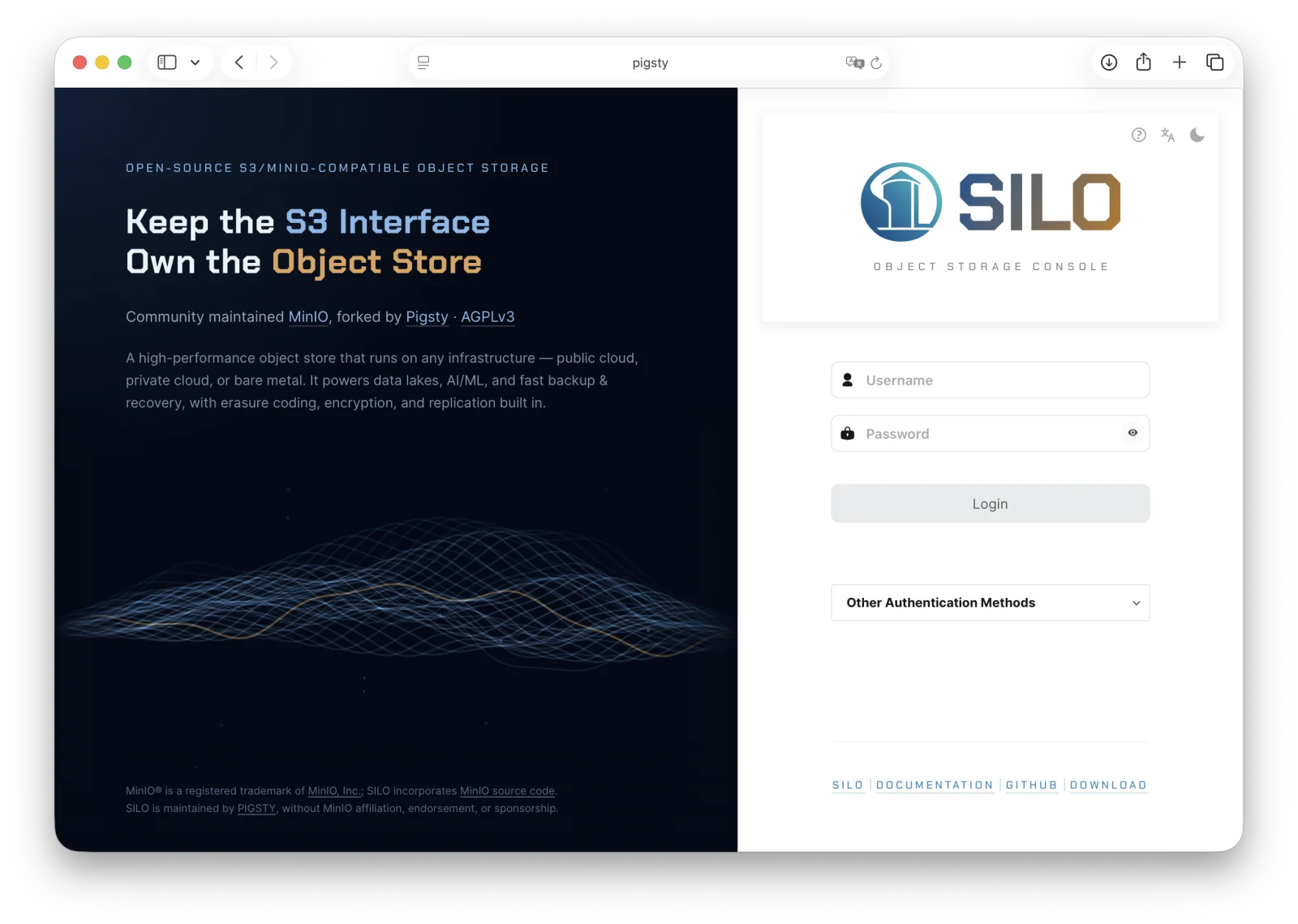
打开浏览器,并通过任一 MinIO 主机名的 :9001 端口访问 MinIO Console 登录页。 例如:https://minio1.example.com:9001

使用上一步中的 MINIO_ROOT_USERMINIO_ROOT_PASSWORD 登录。

MinIO Console 登录页

你可以使用 MinIO Console 执行常规管理任务,例如身份与访问管理、指标和日志监控,或 Server 配置。 每个 MinIO server 都包含自身内嵌的 MinIO Console。

请按照本地主机上的 mc 安装说明 完成安装。 运行 mc --version 验证安装结果。

如果你的 MinIO 部署使用第三方或自签名 TLS 证书,请将 CA 文件复制到 ~/.mc/certs/CAs,以便 mc 信任该证书链。

安装完成后,为该 MinIO 部署创建一个别名:

mc alias set myminio https://minio-1.example.net:9000 USERNAME PASSWORD

请根据你的部署修改主机名、用户名和密码。 主机名可以是部署中的任意一个 MinIO 节点。 你也可以指定负责处理部署连接的负载均衡器、反向代理或类似网络控制平面的主机名。

6. 后续步骤